用户管理
用户管理
01. 用户登录-什么是 token
什么是 Token
Token 是服务器生成的一串字符串,用作客户端发起请求的一个身份令牌。当第一次登录成功后,服务器生成一个 Token 便将此 Token 返回给客户端,客户端在接收到 Token 以后,会使用某种方式将 Token 保存到本地。以后客户端发起请求,只需要在请求头上带上这个 Token ,服务器通过验证 Token 来确认用户的身份,而无需再次带上用户名和密码。
Token的具体流程
- 客户端向服务器发起登录请求,服务端验证用户名与密码
- 验证成功后,服务端会签发一个
Token,并将Token发送到客户端 - 客户端收到
token以后,将其存储起来,比如放在localStorage、sessionStorage中 - 客户端每次向服务器请求资源的时候需要带着服务端签发的
Token,服务端收到请求,然后去验证客户端请求里面带着的Token,如果验证成功,就向客户端返回请求的数据

02. 用户登录-小程序登录流程介绍
业务介绍:
传统的登录功能,需要用户先注册,注册完成以后,使用注册的账号、密码进行登录。
小程序的登录操作则比较简单,小程序可以通过微信提供的登录能力,便捷地获取微信提供的用户身份标识进行登录。
免去了注册和输入账号密码的步骤,从而提高了用户体验。
小程序登录图示:

登录流程说明:
用户访问小程序,点击 [登录] ,调用
wx.login()方法获取 临时登录凭证code临时登录凭证 code,就像是一个会过期的临时身份证一样,有效时间仅为 5分钟
- 使用
wx.request()方法将 临时登录凭证code 传递给开发者服务器,方便后续可以换取微信用户身份 id
- 开发者的后台接收 临时登录凭证code,同时在微信公众后台拿到
AppId和AppSecret,向微信服务器发送请求, 请求参数合法的话,微信服务器会给开发者后台返回 openid(微信用户的唯一标识) 以及 session_key(会话密钥) 等
openid 是微信用户的唯一标识,也就是微信用户身份 id,可以用这个 id 来区分不同的微信用户
session_key 则是微信服务器给开发者服务器颁发的身份凭证,
开发者可以用session_key请求微信服务器其他接口来获取一些其他信息
- 开发者后台在接收到微信服务器返回的数据以后,会执行一些业务逻辑的处理,例如:将用户标识和其他信息进行加密处理,生成自定义登录态,这个登录态可以理解为就是
Token,然后让Token与openid和session_key进行关联
- 开发者后台处理好逻辑后,会将 自定义登录态
Token返回给微信小程序客户端,客户端收到token以后,将其存储起来,比如放在localStorage中。 - 客户端每次向开发者后台发送请求的时候,需要携带自定义登录态
Token,开发者后台收到请求后,对Token进行验证识别用户身份,同时拿自定义登录态Token查询openid和session_key,从而获取用户请求的数据,进行返回。
03. 用户登录-实现小程序登录功能
思路分析:
当用户没有登录的时候,需要点击个人中心的头像,跳转到登录页面进行登录。在登录成功以后,需要再次返回到个人中心页面
在登录页面我们使用了 Vant 提供的两个组件来进行页面结构的绘制
给登录按钮绑定点击事件,在事件处理程序中,调用 wx.login 获取 临时登录凭证code ,
然后调用后端接口,将 临时登录凭证code 传递给后端
熟悉接口文档:微信登录
根据接口文档封装接口 API 函数,当点击授权登录按钮的时候调用 API 函数,在获取到 token 以后,将 token 存储到本地,然后跳转到登录之前的页面。
实现步骤:
- 在
/api/user.js文件中根据接口文档,创建登录的API函数login - 给登录按钮绑定点击事件,对应
login回调函数 - 在
login回调函数中调用wx.login()方法,获取临时登录凭证code - 在
/pages/login/login.js中导入封装好的API函数,传入 临时登录凭证code 然后调用 - 在登录成功以后将
token存储到本地
落地代码:
➡️ /api/user.js
import http from '../utils/http'

/**
 * @description 授权登录
 * @param {*} code 临时登录凭证code
 * @returns Promise
 */
export const reqLogin = (code) => {
  return http.get(`/mall-api/weixin/wxLogin/${code}`)
}
➡️ /pages/login/login.js
import { reqLogin } from '../../api/user'
import { toast } from '../../utils/extendApi'

Page({
  // 点击登录
  login() {
    // 调用 wx.login 获取用户信息
    wx.login({
      success: async ({ code }) => {
        if (code) {
          // 调用接口 API,传入 code 进行登录
          const res = await reqLogin(code)

          // 登录成功以后将 token 存储到本地
          wx.setStorageSync('token', res.data.token)

          // 返回之前的页面
          wx.navigateBack()
        } else {
          // 登录失败后给用户进行提示
          toast({ title: '授权失败,请稍后再试~~~' })
        }
      }
    })
  }
})
04. 用户登录-token 存储到 Store
思路分析:
在上一节,我们已经将token存储到了本地,但是将 Token 直接存储到本地不方便对数据进行操作,要先从本地存储取出,然后在使用,关键的一点,存储到本地的数据不是响应式的,当本地存储里面的内容发生改变,页面不会发生改变。这时候我们就需要将 token 也存储到 Store 中,这一节,我们需要做的就是将 Token 存储到 Mobx 中。
Mobx允许开发人员在应用程序中统一管理所有组件之间的公共数据。通过使用 Mobx,开发人员可以轻松地将 token 存储到全局状态中,并实现在整个应用程序中的共享。并且,存储到Mobx中的数据是响应式的,数据发生了变化,使用的地方也会发生变化
首先我们先安装Mobx,然后进行实例化,在实例化的时候,创建共享的数据 Token,以及对 Token 修改的方法
然后使用 Component 构造页面,并导入ComponentWithStore 方法,并配置 storeBindings 方法让页面和 Store 对象关联
实现步骤:
- 安装
Mobx两个包,在安装好包以后,对包进行构建,点击构建 npm - 在项目的根目录下创建
store文件夹,然后在该文件夹下新建userstore.js - 导入核心的
observable、action方法,创建Store,同时声明数据和方法 - 在登录页面,导入
ComponentWithStore方法,并配置storeBindings方法让页面和Store对象关联
落地代码:
安装依赖,安装完成后构建 npm
npm i mobx-miniprogram mobx-miniprogram-bindings
➡️ /store/index.js
// 导入 observable 函数用于创建可观察对象
// 导入 action 修改 store 中的可观察状态
import { observable, action } from 'mobx-miniprogram'
import { getStorage } from '../utils/storage'

// 创建 store 对象,存储应用的状态
export const userStore = observable({
  // 创建可观察状态 token
  token: getStorage('token') || '',

  // 对 token 进行修改
  setToken: action(function (token) {
    this.token = token
  })
})
➡️ /pages/login/login.js
import { reqLogin } from '../../api/user'
+ import { userStore } from '../../api/userstore'

+ import { ComponentWithStore } from 'mobx-miniprogram-bindings'

+ ComponentWithStore({

+   storeBindings: {
+     store: userStore,
+     fields: ['token'],
+     actions: ['setToken']
+   }

+   methods: {
    // 授权登录
    login() {
      // 使用 wx.login 获取用户的临时登录凭证 code
      wx.login({
        success: async ({ code }) => {
          if (code) {
            // 在获取到临时登录凭证 code 以后,需要传递给开发者服务器
            const { data } = await reqLogin(code)

            // 登录成功以后,需要将服务器响应的自定义登录态存储到本地
            setStorage('token', data.token)

+             // 将数据存储到 store 对象中
+             this.setToken(data.token)
          } else {
            toast({ title: '授权失败,请重新授权' })
          }
        }
      })
    }
+   }
})
05. 用户信息-用户信息存储到 Store
思路分析:
在这一节,我们需要调用接口获取用户的信息,在获取到数据以后,我们需要存储用户信息数据到本地,
用户信息可能会在多个地方使用到,为了方便对用户信息的获取和使用,我们依然将用户信息存储到store
我们首先在 store/index.js 中新增userInfo可观测字段,同时创建赋值和删除的action方法
然后熟悉接口文档:获取用户信息
在熟悉了接口文档以后,根据接口文档封装接口 API 函数
获取用户信息的接口需要使用 token,所以我们需要在登录成功以后,调用获取用户信息的接口
登录成功以后,将用户信息存储到本地,然后调用action方法,将用户信息存储到 Store
实现步骤:
在
store/userstore.js中新增userInfo字段,同时创建修改的action方法在
login.js中使用映射userInfo数据和setUserInfo方法在
/api/user.js文件中根据接口文档,创建获取用户信息的API函数reqUserInfo在
/pages/login/login.js中导入封装好的获取商品列表的API函数创建
getUserInfo方法,在getUserInfo方法中调用接口API函数reqUserInfo在登录成功以后,调用
getUserInfo方法获取用户,然后将用户信息存到本地以及Store
落地代码:
➡️ /api/user.js
/**
 * @description 获取用户信息
 * @returns Promise
 */
export const reqUserInfo = () => {
  return http.get(`/mall-api/weixin/getuserInfo`)
}
➡️ /store/userstore.js
// 导入 observable 函数用于创建可观察对象
// 导入 action 修改 store 中的可观察状态
import { observable, action } from 'mobx-miniprogram'
import { getStorage } from '../utils/storage'

// 创建 store 对象,存储应用的状态
export const userStore = observable({
  // 创建可观察状态 token
  // token,登录令牌
  token: getStorage('token') || '',
+   // 用户信息
+   userInfo: wx.getStorageSync('userInfo') || {},

  // 对 token 进行修改
  setToken: action(function (token) {
    this.token = token
  }),

+   // 设置用户信息
+   setUserInfo: action(function (userInfo) {
+     this.userInfo = userInfo
+   })
})
➡️/pages/login/login.js
// pages/login/login.js

// 导入封装通用模块方法
import { toast } from '../../utils/extendApi'
// 导入本地存储 api
import { setStorage } from '../../utils/storage'
// 导入接口 API 函数
+ import { reqLogin, reqUserInfo } from '../../api/user'

// 导入 ComponentWithStore 方法
import { ComponentWithStore } from 'mobx-miniprogram-bindings'
// 导入 store 对象
import { userStore } from '../../stores/userstore'

// 使用 ComponentWithStore 方法替换 Component 方法构造页面
ComponentWithStore({
  // 让页面和 Store 对象建立关联
  storeBindings: {
    store: userStore,
+     fields: ['token', 'userInfo'],
+     actions: ['setToken', 'setUserInfo']
  },

  methods: {
    // 授权登录
    login() {
      // 使用 wx.login 获取用户的临时登录凭证 code
      wx.login({
        success: async ({ code }) => {
          if (code) {
            // 在获取到临时登录凭证 code 以后,需要传递给开发者服务器
            const { data } = await reqLogin(code)

            // 登录成功以后,需要将服务器响应的自定义登录态存储到本地
            setStorage('token', data.token)

            // 将自定义登录态 token 存储到 Store 对象
            this.setToken(data.token)

+           // 获取用户信息
+           this.getUserInfo()
          } else {
            toast({ title: '授权失败,请重新授权' })
          }
        }
      })
    },

    // 获取用户信息
    async getUserInfo() {
      const { data } = await reqUserInfo()
      // 将用户信息存储到本地
      setStorage('userInfo', data)
+     // 将用户信息存储到 Store
+     this.setUserInfo(data)
    }
  }
})
06. 用户信息-使用数据渲染用户信息
思路分析:
在获取到数据以后,我们已经将用户信息数据存储到本地和Store
这一节我们需要从 Store 中取出用户信息数据,并渲染到页面上
个人中心页面展示用于展示个人信息
如果用户没有登录的时候,展示没有登录的头像、提示用户登录的文案信息,不展示设置按钮
如果用户已经登录,展示用户的头像和昵称,并且展示设置按钮,方便用户对收货地址、头像、昵称进行更改
实现步骤:
- 在个人中心页面导入
ComponentWithStore方法构建页面 - 配置
storeBindings让组件和Store建立关联 - 渲染页面
落地代码:
➡️/pages/info/info.js
+ import { ComponentWithStore } from 'mobx-miniprogram-bindings'

+ ComponentWithStore({

+   storeBindings: {
+     store: userStore,
+     fields: ['token', 'userInfo']
+   }

})
➡️/pages/info/info.wxml
<!--pages/info/info.wxml-->
<view class="container bg">
  <!-- 顶部展示图 -->
  <view class="top-show">
    <image mode="widthFix" class="top-show-img" src="/static/images/banner.jpg"></image>
  </view>
  <view class="wrap">

    <!-- 未登录面板 -->
+     <view class="user-container section" wx:if="{{ !token }}" bindtap="toLoginPage">
      <view class="avatar-container">
        <image src="/static/images/avatar.png"></image>
        <view class="no-login">
          <text class="ellipsis">未登录</text>
          <text>点击授权登录</text>
        </view>
      </view>
    </view>

+     <!-- 登录以后得面包 -->
+     <view wx:else class="user-container section">
+       <view class="avatar-container">
+         <image src="{{ userInfo.headimgurl }}"></image>
+         <view class="no-login">
+           <text class="ellipsis">{{ userInfo.nickname }}</text>
+         </view>
+       </view>
+       <view class="setting">
+         设置
+       </view>
+     </view>

    <!-- 订单面板 -->
    <view class="order section">
      <view class="order-title-wrap">
        <text class="title">我的订单</text>
        <text class="more">查看更多></text>
      </view>
      <view class="order-content-wrap">
        <view class="order-content-item">
+           <navigator wx:if="{{ !token }}" url="/pages/login/login">
+             <view class="iconfont icon-dingdan"></view>
+             <text>商品订单</text>
+           </navigator>
+           <navigator wx:else url="/pages/order/list/index">
+             <view class="iconfont icon-dingdan"></view>
+             <text>商品订单</text>
+           </navigator>
        </view>
        <view class="order-content-item">
          <view class="iconfont icon-lipinka"></view>
          <text>礼品卡订单</text>
        </view>
        <view class="order-content-item">
          <view class="iconfont icon-tuikuan"></view>
          <text>退款/售后</text>
        </view>

      </view>
    </view>

    <!-- 关于售前售后服务面板 -->
    <view class="after-scale section">
      <!-- coding... -->
    </view>

    <!-- 底部面板 -->
    <view class="info-footer">
      尚硅谷技术支持
    </view>
  </view>
</view>
07. 分包处理-配置分包以及预下载
思路分析:
随着项目功能的增加,项目体积也随着增大,从而影响小程序的加载速度,影响用户的体验。
因此我们需要将 更新个人资料 和 收货地址 功能配置成一个分包,
当用户在访问设置页面时,还预先加载 更新个人资料 和 收货地址 所在的分包
在分包后,通过查看代码依赖查看是否分包完成
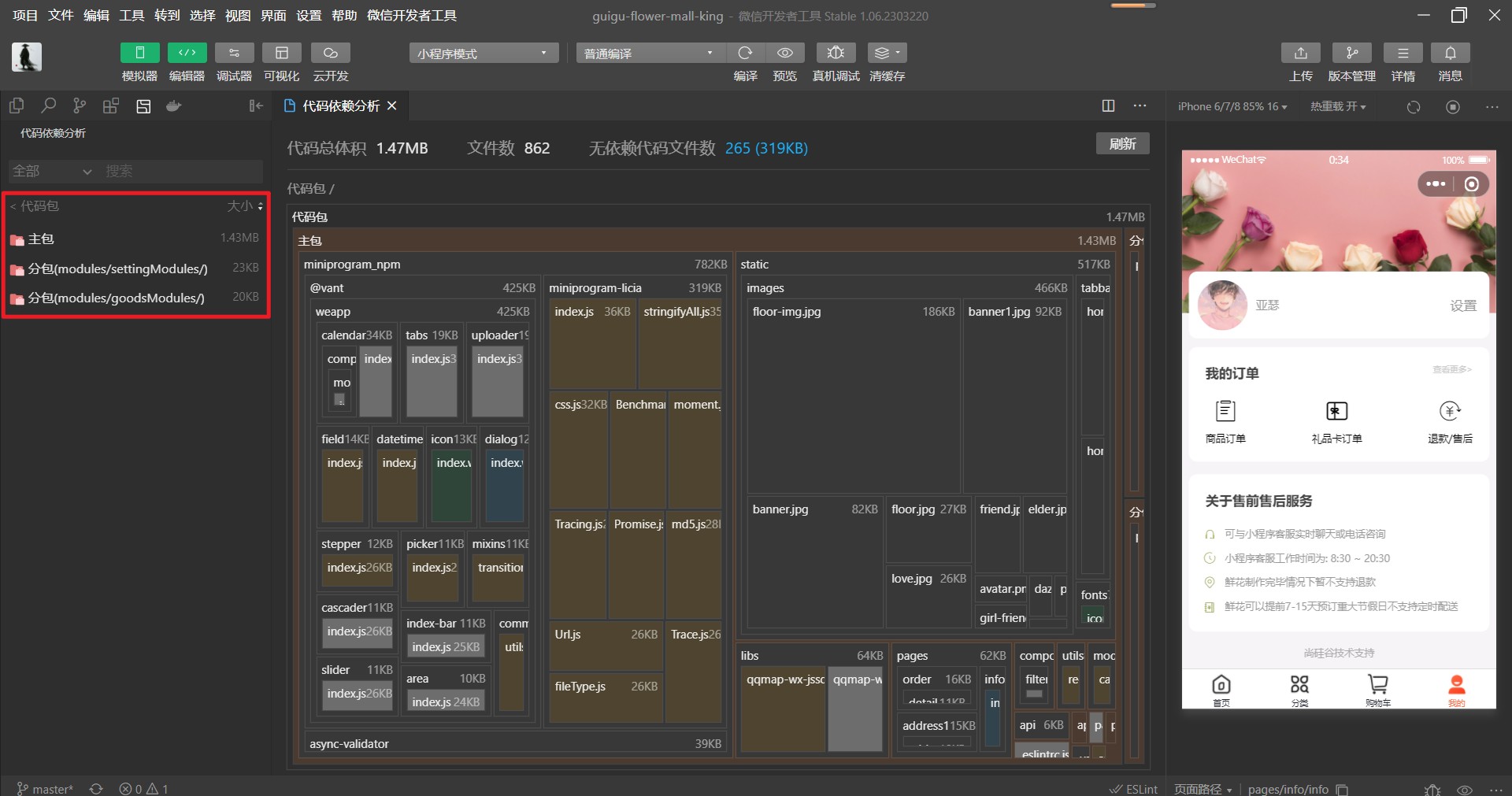
📌 注意事项:
- 在配置好商品详情和商品列表的分包以后,需要更改页面中的跳转路径 !
- PS:可以利用项目全局搜索的功能,进行批量更改
实现步骤:
- 在
app.json新增subpackages进行分包配置,新增preloadRule进行分包预下载配置 - 在
subpackages设置分包的 根目录root、别名name、页面路径pages - 在
preloadRule设置预下载。
落地代码:
➡️ app.json
"subpackages": [
  {
    "root": "modules/settingModule",
    "name": "settingModule",
    "pages": [
      "pages/address/add/index",
      "pages/address/list/index",
      "pages/profile/profile"
    ]
  }
],
"preloadRule": {
  "pages/settings/settings": {
    "network": "all",
    "packages": ["settingModule"]
  }
}
08. 更新用户信息-渲染用户信息
思路分析:
点击个人中心的设置,然后点击修改个人资料,就可以对用户的头像和昵称进行修改
在这个页面中,我们需要先渲染信息用户,用户信息目前是存储到 Store 中的,因此我们需要先从 Store 中取出用户信息的数据,进行渲染的渲染。
让页面和 Store 数据建立关联,可以使用 mobx-miniprogram-bindings 提供的 BehaviorWithStore 方法
实现步骤:
- 新建
behavior.js文件,从mobx-miniprogram-bindings库中导入BehaviorWithStore方法 - 在
BehaviorWithStore方法中配置storeBindings配置项从Store中映射数据和方法 - 在
Page方法中导入创建的behavior,然后配置behavior属性,并使用导入的behavior
落地代码:
// behavior.js

import { BehaviorWithStore } from 'mobx-miniprogram-bindings'
// 导入 store 对象
import { userStore } from '../../stores/userstore'

export const userBehavior = BehaviorWithStore({
  storeBindings: {
    store: userStore,
    fields: ['userInfo']
  }
})
➡️ modules/settingModule/pages/profile/profile.js
import { userBehavior } from './behavior'

Page({

  behaviors: [userBehavior],

  // 页面的初始数据
  data: {
    isShowPopup: false // 控制更新用户昵称的弹框显示与否
  },

  // 其他代码略...
})
➡️ modules/settingModules/pages/profile/profile.wxml
<view class="container">

  <view class="setting-list avatar-container">
    <text>头像</text>
    <view class="avatar">
      <button hover-class="none">
        <image src="{{ userInfo.headimgurl }}" mode="" />
      </button>
    </view>
  </view>

  <view class="setting-list nickname">
    <text>昵称</text>
    <text>{{ userInfo.nickname }}</text>
  </view>


  <!-- coding... -->
</view>
09. 更新用户信息-获取头像临时路径
思路分析:
当用户点击头像时,可以对头像进行更新操作,我们使用通过微信提供的头像昵称填写能力快速完善

如果需要使用小程序提供的头像填写能力,需要两步:
- 将 button 组件
open-type的值设置为chooseAvatar - 当用户选择需要使用的头像之后,可以通过
bindchooseavatar事件回调获取到头像信息的临时路径
实现步骤:
- 给
button按钮绑定open-type属性,值为chooseAvatar - 用户点击了头像后,在
bindchooseavatar事件回调获取到头像信息的临时路径
落地代码:
➡️ modules/settingModules/pages/profile/profile.wxml
<view class="avatar">
  <button
    class="avatar-btn"
    hover-class="none"
+     open-type="chooseAvatar"
+     bindchooseavatar="chooseAvatar"
  >
    <image src="{{ userInfo.headimgurl || '/assets/images/avatar.png' }}" />
  </button>
</view>
➡️ modules/settingModules/pages/profile/profile.js
// pages/profile/profile.js
import { userBehavior } from './behavior'

Page({
  // 注册 behavior
  behaviors: [userBehavior],

  // 页面的初始数据
  data: {
    isShowPopup: false // 控制更新用户昵称的弹框显示与否
  },

+   // 更新用户头像
+   chooseAvatar(event) {
+     // console.log(event)
+
+     // 获取头像的临时路径
+     // 临时路径具有失效时间,需要将临时路径上传到公司的服务器,获取永久的路径
+     // 在获取永久路径以后,需要使用永久路径更新 headimgurl
+     // 用户点击 保存按钮,才算真正的更新了头像和昵称
+     const { avatarUrl } = event.detail
+
+     this.setData({
+       'userInfo.headimgurl': avatarUrl
+     })
+   },

  // 略....
})
10. 更新用户信息-头像上传到服务器
思路分析:
通过 bindchooseavatar 事件回调获取到头像信息的临时路径。
当临时文件超过一定的容量的时候,小程序就会将临时文件清理掉,也就是说临时文件可能会随时失效,为了解决这个问题,我们需要将获取到头像信息的临时路径上传到自己的服务器。如果需要将本地资源上传到服务器,需要使用到小程序提供的 API 方法: wx.uploadFile ,语法如下:
wx.uploadFile({
  url: '开发者服务器地址',
  filePath: '要上传文件资源的路径 (本地路径)',
  name: '文件对应的 key',
  header: 'HTTP 请求 Header',
  // 接口调用成功的回调函数
  success: (res) => {},
  // 接口调用失败的回调函数
  fail: (err) => {}
})
实现步骤:
- 在获取到用户的临时头像路径以后,调用
wx.uploadFile()方法,同时设置好基本的参数, - 在上传成功后,获取到服务器返回的永久地址
- 将地址赋值给
data中的数据
落地代码:
➡️ modules/settingModules/pages/profile/profile.js
// 获取用户头像信息
getAvatar(e) {

  // 获取选中的头像
  const { avatarUrl } = e.detail

  wx.uploadFile({
    url: 'https://gmall-prod.atguigu.cn/mall-api/fileUpload',
    filePath: avatarUrl,
    name: 'file',
    header: {
      token: wx.getStorageSync('token'),
    },
    success: (res) => {
      // 将获取到的头像赋值给 data 中变量同步给页面结构
      const uploadRes = JSON.parse(res.data)
      this.setData({
        'userInfo.headimgurl': uploadRes.data
      })
    },
    fail(err) {
      wx.showToast({
        title: '头像更新失败,请稍后再试',
        icon: 'none'
      })
    }
  })

}
11. 更新用户信息-完成头像更新
思路分析:
当用户点击保存时,就需要实现头像的更新功能,既然需要同步到服务器,依然需要调用接口
首先熟悉接口文档:更新用户信息
熟悉了接口文档以后,根据接口文档封装接口 API 函数,点击保存的时候调用接口函数,然后将最新的用户信息同步到服务器。
在同步到服务器以后,我们需要将用户信息存储到本地同时同步到 Store
实现步骤:
- 在
/api/user.js文件中根据接口文档,创建获取用户信息的API函数reqUpdateUserInfo - 给修改个人资料的保存按钮绑定点击事件,触发
updateUserInfo回调函数 - 在回调函数中调用接口
API函数reqUpdateUserInfo,同时传入用户的信息 - 更新用户信息以后,将用户信息存储到本地同时同步到
Store
落地代码:
➡️/api/user.js
import http from '../utils/http'

/**
 * @description 更新用户信息
 * @param {*} updateUserVo 用户头像和用户昵称
 */
export const reqUpdateUserInfo = (updateUser) => {
  return http.post('/mall-api/weixin/updateUser', updateUser)
}
➡️ modules/settingModule/pages/profile/profile.js
// pages/profile/profile.js
import { reqUpdateUserInfo, reqUserInfo } from '../../../../api/user'

Page({

  // coding...

  // 更新用户信息
  async updateUserInfo() {
    // 调用 API,更新用户信息
    await reqUpdateUserInfo(this.data.userInfo)

    // 将用户信息存储到本地
    wx.setStorageSync('userInfo', this.data.userInfo)

    // 将用户信息存储到 Store
    this.setUserInfo(this.data.userInfo)

    // 给用户提示头像更新成功
    wx.showToast({
      title: '头像更新成功',
      icon: 'none'
    })
  }


  // coding...
}
12. 更新用户信息-更新用户昵称
思路分析:
在这一节,我们需要实现将用户昵称更改的功能

更新用户昵称的接口和更新用户头像的接口是同一个,因此不需要再次封装,直接复用即可
当点击更新用户昵称时,弹出弹框,当用户将在输入框光标聚焦到输入框时,可以通过两种方式更新用户昵称操作
- 使用微信昵称
- 用户输入最新的昵称
当用户提交表单时,我们将最新的昵称,同步到 userInfo 的 nickname字段中
当用户点击了确定以后,我们将新的的用户信息赋值给 data 中的 userInfo 字段
当用户点击保存时,更新用户信息
实现步骤:
- 给
form表单绑定bindsubmit事件,用来获取输入框最新的值 - 给
input组件绑定type属性,属性值为nickname,获取微信昵称 - 给
input组件绑定bindinput事件,获取用户输入最新的昵称 - 将
formType设置为submit当用户点击确定后,触发form表单的bindsubmit事件 - 在
form表单的bindsubmit事件中进行赋值 - 给
form表单的取消按钮绑定事件,取消弹框
落地代码:
➡️ modules/settingModule/pages/profile/profile.wxml
<van-dialog
  custom-style="position: relative"
  use-slot
  title="修改昵称"
  show="{{ isShowPopup }}"
  showConfirmButton="{{ false }}"
  showCancelButton="{{ false }}"
  transition="fade"
>
+   <form bindsubmit="getNewName">
    <!-- type 设置为 nickname 是为了获取微信昵称 -->
    <input
      class="input-name"
+       type="nickname"
+       bindinput="getNewName"
      name="nickname"
      value="{{ userInfo.nickname }}"
    />
    <view class="dialog-content">
+       <button class="cancel" bindtap="cancelForm">取消</button>
+       <!-- 将 formType 设置为 submit 当用户点击确定后,触发 form 表单的 bindsubmit 事件 -->
+       <button class="confirm" type="primary" formType="submit">确定</button>
    </view>
  </form>
</van-dialog>
➡️ modules/settingModule/pages/profile/profile.js
import { reqUpdateUserInfo, reqUserInfo } from '../../../../api/user'
import { createStoreBindings } from 'mobx-miniprogram-bindings'
import store from '../../../../stores/index'

Page({
  // 页面的初始数据
  data: {
    avatarUrl: '/static/images/avatar.png',
    isShowPopup: false,
    userInfo: {
      nickname: '',
      headimgurl: ''
    }
  },

  // 生命周期函数--监听页面加载
  onLoad(options) {
    createStoreBindings(this, {
      store,
      fields: ['userInfo'],
      actions: ['setUserInfo']
    })
  },

  getAvatar(e) {
    // coding...
  },

  // 更新用户信息
  async updateUserInfo() {
    // coding...
  },

  // 显示修改昵称弹框
  onUpdateNickName() {
    this.setData({
      isShowPopup: true
    })
  },

  // 获取最新的用户昵称
  getNewName(e) {
    // 获取用户输入的最新的昵称
    const { nickname } = e.detail.value

    this.setData({
      'userInfo.nickname': nickname,
      isShowPopup: false
    })
  },

  // 取消更新用户昵称
  cancelForm() {
    this.setData({
      isShowPopup: false
    })
  }
})