1. AOT与JIT
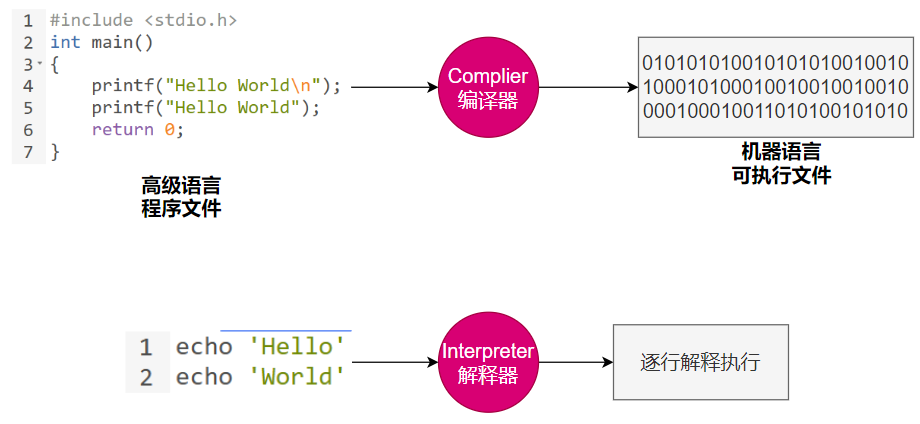
AOT:Ahead-of-Time(提前编译):程序执行前,全部被编译成机器码 JIT:Just in Time(即时编译): 程序边编译,边运行; 编译:
- 源代码(.c、.cpp、.go、.java。。。) ===编译=== 机器码
语言:
- 编译型语言:编译器
- 解释型语言:解释器
1. Complier 与 Interpreter
Java:半编译半解释
https://anycodes.cn/editor
| 对比项 | 编译器 | 解释器 |
|---|---|---|
| 机器执行速度 | 快,因为源代码只需被转换一次 | 慢,因为每行代码都需要被解释执行 |
| 开发效率 | 慢,因为需要耗费大量时间编译 | 快,无需花费时间生成目标代码,更快的开发和测试 |
| 调试 | 难以调试编译器生成的目标代码 | 容易调试源代码,因为解释器一行一行地执行 |
| 可移植性(跨平台) | 不同平台需要重新编译目标平台代码 | 同一份源码可以跨平台执行,因为每个平台会开发对应的解释器 |
| 学习难度 | 相对较高,需要了解源代码、编译器以及目标机器的知识 | 相对较低,无需了解机器的细节 |
| 错误检查 | 编译器可以在编译代码时检查错误 | 解释器只能在执行代码时检查错误 |
| 运行时增强 | 无 | 可以动态增强 |
2. AOT 与 JIT 对比
| JIT | AOT | |
|---|---|---|
| 优点 | 1.具备实时调整能力 2.生成最优机器指令 3.根据代码运行情况优化内存占用 | 1.速度快,优化了运行时编译时间和内存消耗 2.程序初期就能达最高性能 3.加快程序启动速度 |
| 缺点 | 1.运行期边编译速度慢 2.初始编译不能达到最高性能 | 1.程序第一次编译占用时间长 2.牺牲高级语言一些特性 |
在 OpenJDK 的官方 Wiki 上,介绍了HotSpot 虚拟机一个相对比较全面的、即时编译器(JIT)中采用的优化技术列表。
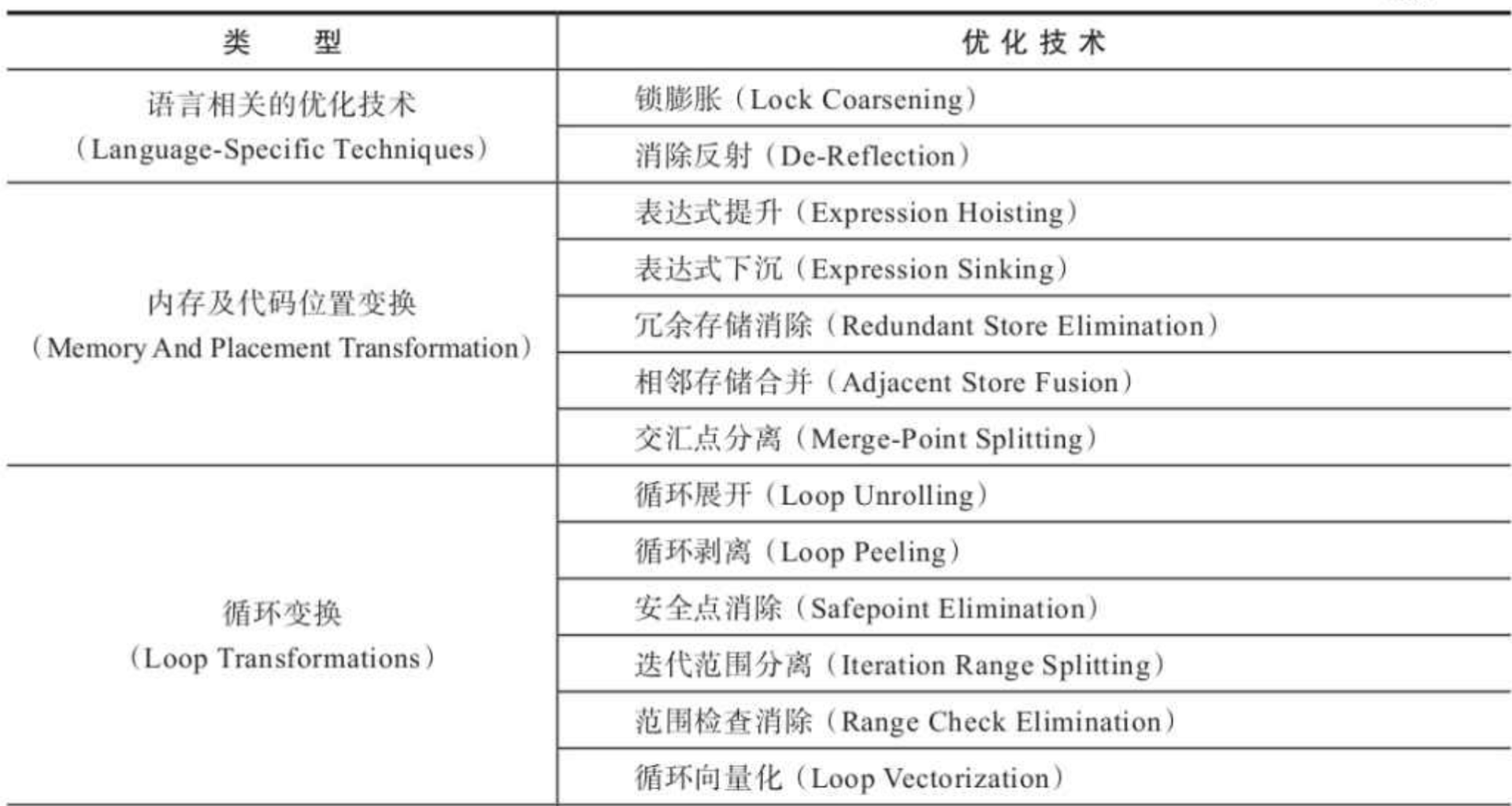
 可使用:-XX:+PrintCompilation 打印JIT编译信息
3. JVM架构
.java === .class === 机器码
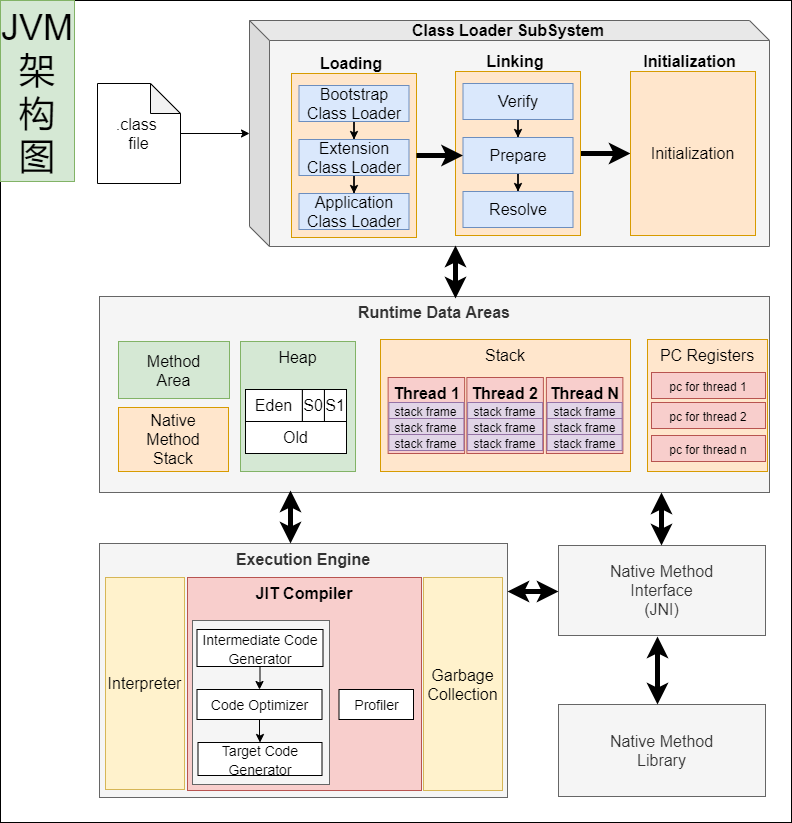 JVM: 既有解释器,又有编辑器(JIT:即时编译);
4. Java的执行过程
建议阅读:
流程概要
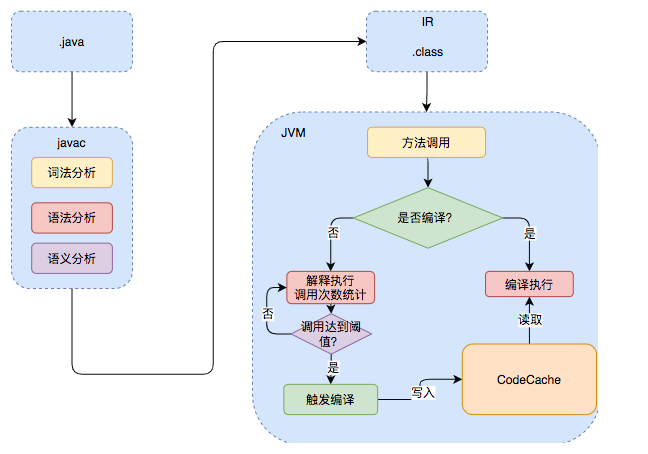 解释执行:
编译执行:
解释执行:
编译执行:
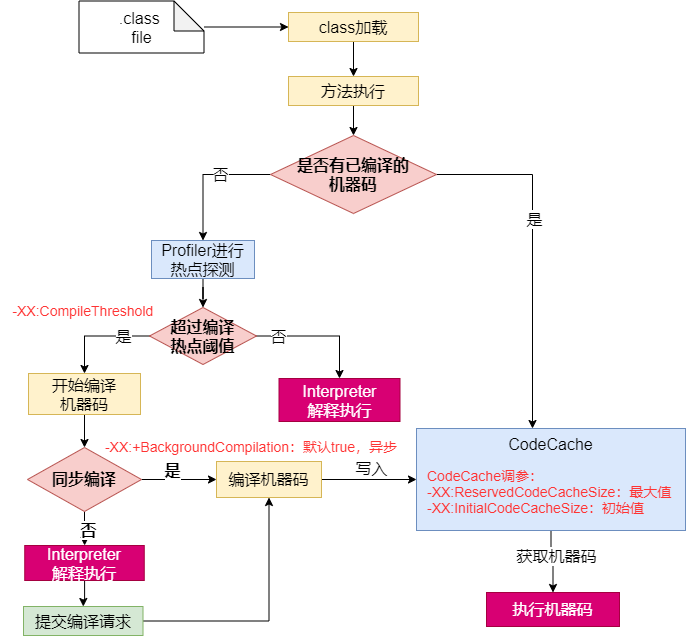
详细流程
热点代码:调用次数非常多的代码
5. JVM编译器
JVM中集成了两种编译器,Client Compiler 和 Server Compiler;
- Client Compiler注重启动速度和局部的优化
- Server Compiler更加关注全局优化,性能更好,但由于会进行更多的全局分析,所以启动速度会慢。
Client Compiler:
- HotSpot VM带有一个Client Compiler C1编译器
- 这种编译器启动速度快,但是性能比较Server Compiler来说会差一些。
- 编译后的机器码执行效率没有C2的高
Server Compiler:
- Hotspot虚拟机中使用的Server Compiler有两种:C2 和 Graal。
- 在Hotspot VM中,默认的Server Compiler是C2编译器。
6. 分层编译
Java 7开始引入了分层编译(Tiered Compiler)的概念,它结合了C1和C2的优势,追求启动速度和峰值性能的一个平衡。分层编译将JVM的执行状态分为了五个层次。五个层级分别是:
- 解释执行。
- 执行不带profiling的C1代码。
- 执行仅带方法调用次数以及循环回边执行次数profiling的C1代码。
- 执行带所有profiling的C1代码。
- 执行C2代码。
profiling就是收集能够反映程序执行状态的数据。其中最基本的统计数据就是方法的调用次数,以及循环回边的执行次数。
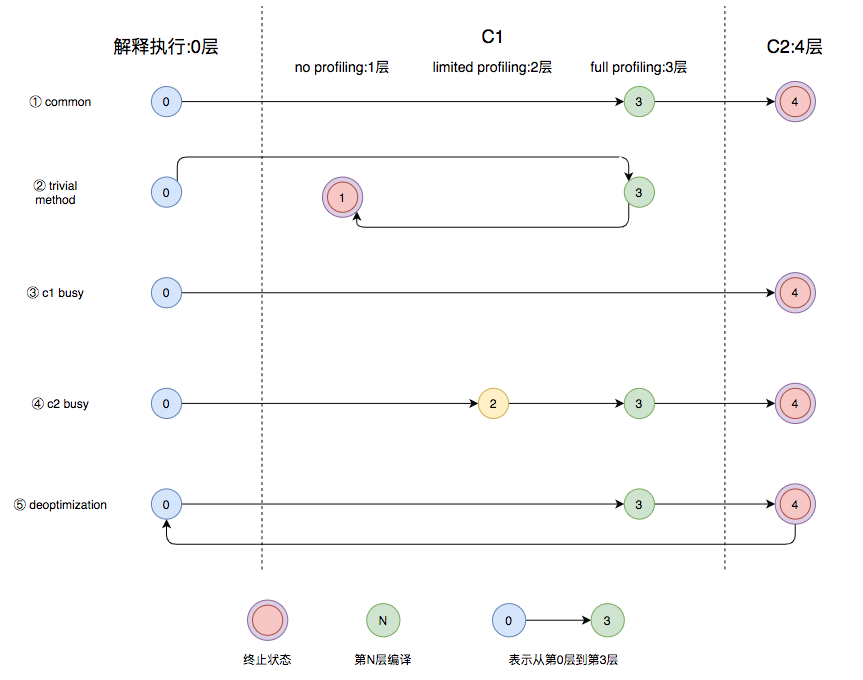
- 图中第①条路径,代表编译的一般情况,热点方法从解释执行到被3层的C1编译,最后被4层的C2编译。
- 如果方法比较小(比如Java服务中常见的getter/setter方法),3层的profiling没有收集到有价值的数据,JVM就会断定该方法对于C1代码和C2代码的执行效率相同,就会执行图中第②条路径。在这种情况下,JVM会在3层编译之后,放弃进入C2编译,直接选择用1层的C1编译运行。
- 在C1忙碌的情况下,执行图中第③条路径,在解释执行过程中对程序进行profiling ,根据信息直接由第4层的C2编译。
- 前文提到C1中的执行效率是1层>2层>3层,第3层一般要比第2层慢35%以上,所以在C2忙碌的情况下,执行图中第④条路径。这时方法会被2层的C1编译,然后再被3层的C1编译,以减少方法在3层的执行时间。
- 如果编译器做了一些比较激进的优化,比如分支预测,在实际运行时发现预测出错,这时就会进行反优化,重新进入解释执行,图中第⑤条执行路径代表的就是反优化。
总的来说,C1的编译速度更快,C2的编译质量更高,分层编译的不同编译路径,也就是JVM根据当前服务的运行情况来寻找当前服务的最佳平衡点的一个过程。从JDK 8开始,JVM默认开启分层编译。
云原生:Cloud Native; Java小改版;
最好的效果: 存在的问题:
- java应用如果用jar,解释执行,热点代码才编译成机器码;初始启动速度慢,初始处理请求数量少。
- 大型云平台,要求每一种应用都必须秒级启动。每个应用都要求效率高。
希望的效果:
- java应用也能提前被编译成机器码,随时急速启动,一启动就急速运行,最高性能
- 编译成机器码的好处:
- 另外的服务器还需要安装Java环境
- 编译成机器码的,可以在这个平台 Windows X64 直接运行。
原生镜像:native-image(机器码、本地镜像)
- 把应用打包成能适配本机平台 的可执行文件(机器码、本地镜像)
2. GraalVM
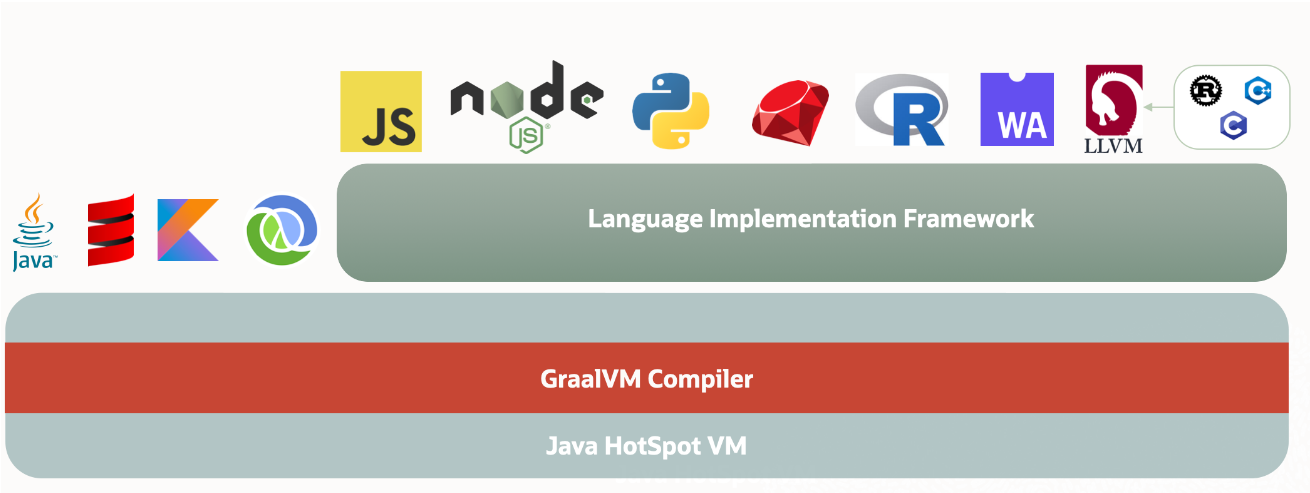
GraalVM是一个高性能的JDK,旨在加速用Java和其他JVM语言编写的应用程序的执行,同时还提供JavaScript、Python和许多其他流行语言的运行时。 GraalVM提供了两种运行Java应用程序的方式:
- 在HotSpot JVM上使用Graal即时(JIT)编译器
- 作为预先编译(AOT)的本机可执行文件运行(本地镜像)。
GraalVM的多语言能力使得在单个应用程序中混合多种编程语言成为可能,同时消除了外部语言调用的成本。
1. 架构
2. 安装
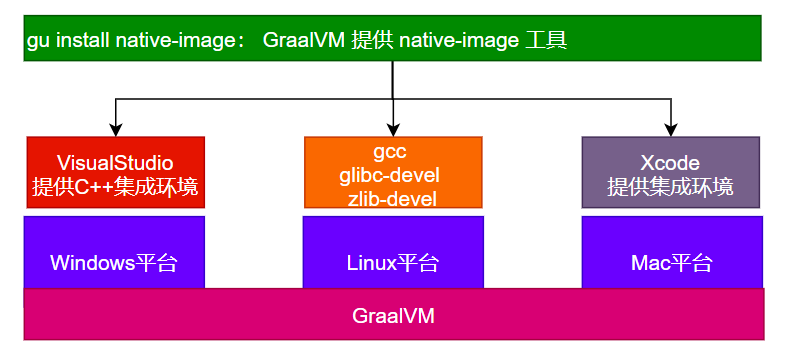
跨平台提供原生镜像原理:
1. VisualStudio
https://visualstudio.microsoft.com/zh-hans/free-developer-offers/
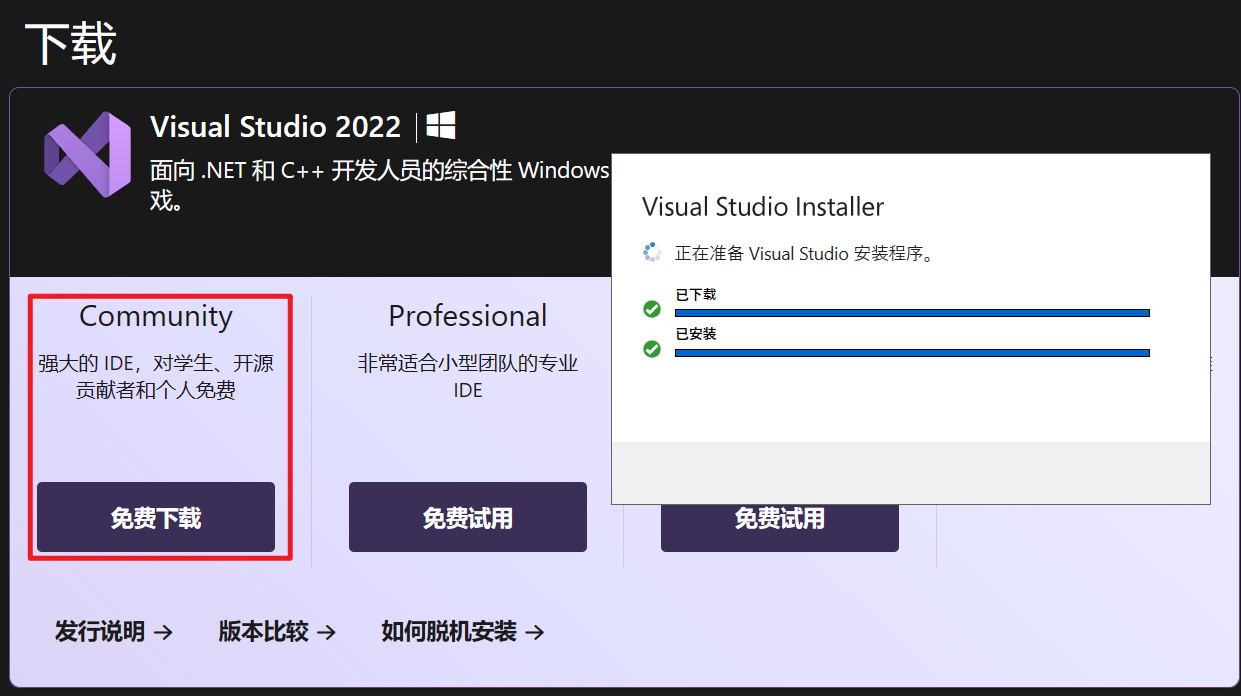
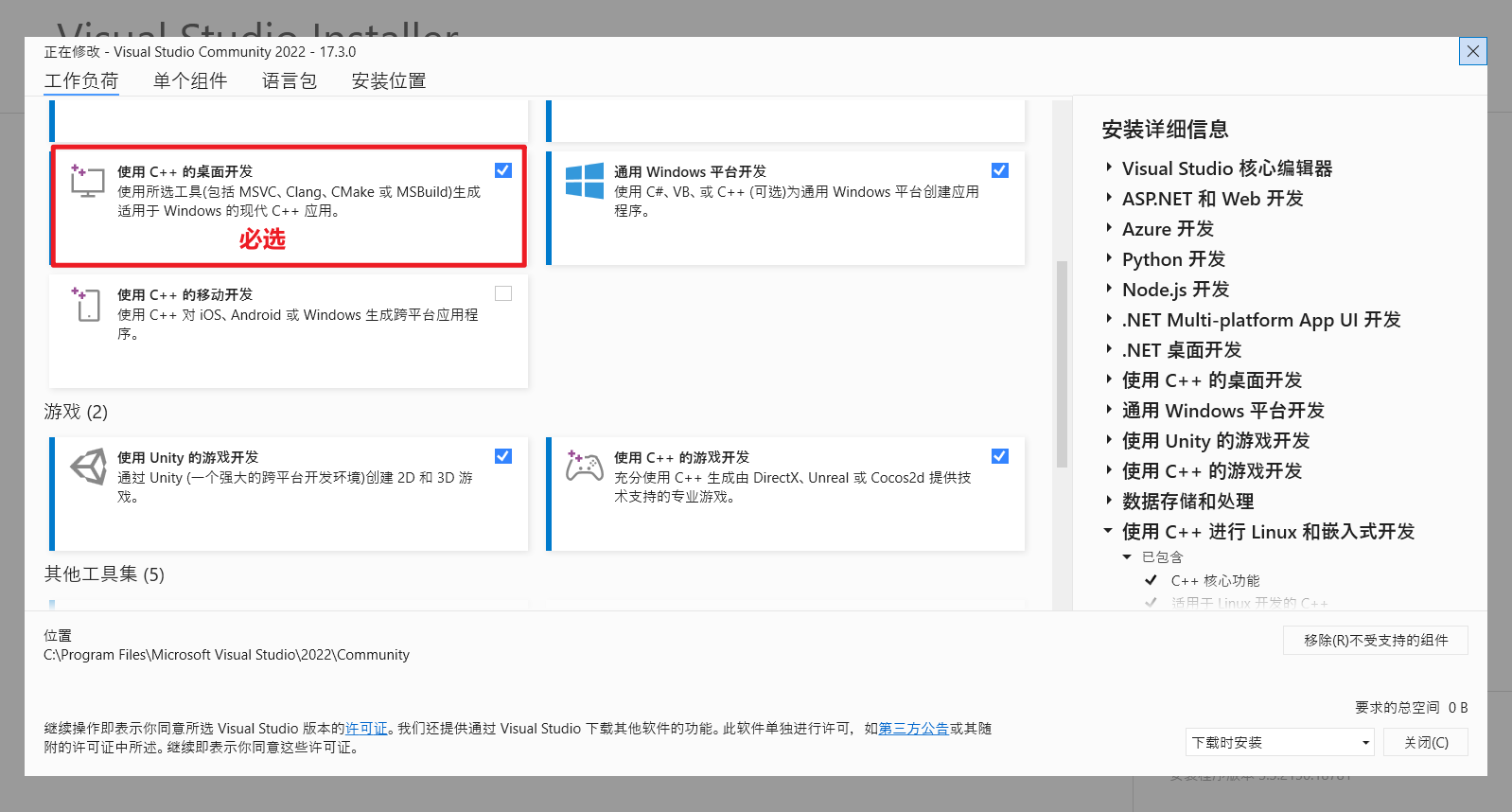 别选中文
别选中文

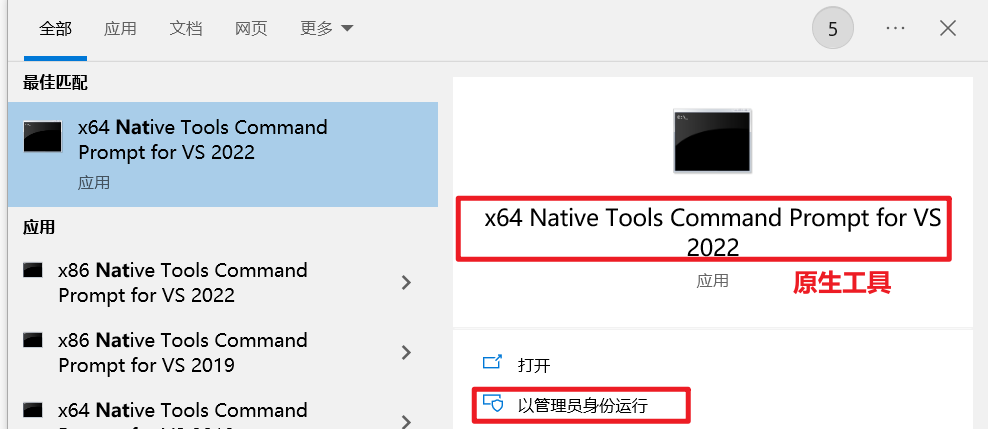
记住你安装的地址;
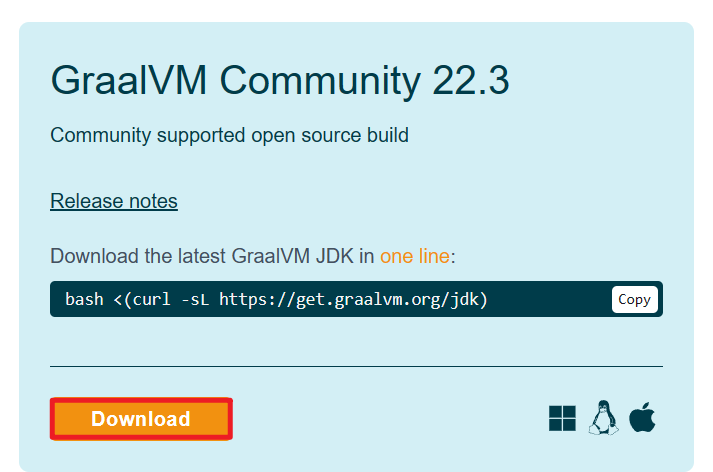
2. GraalVM
1. 安装
下载 GraalVM + native-image

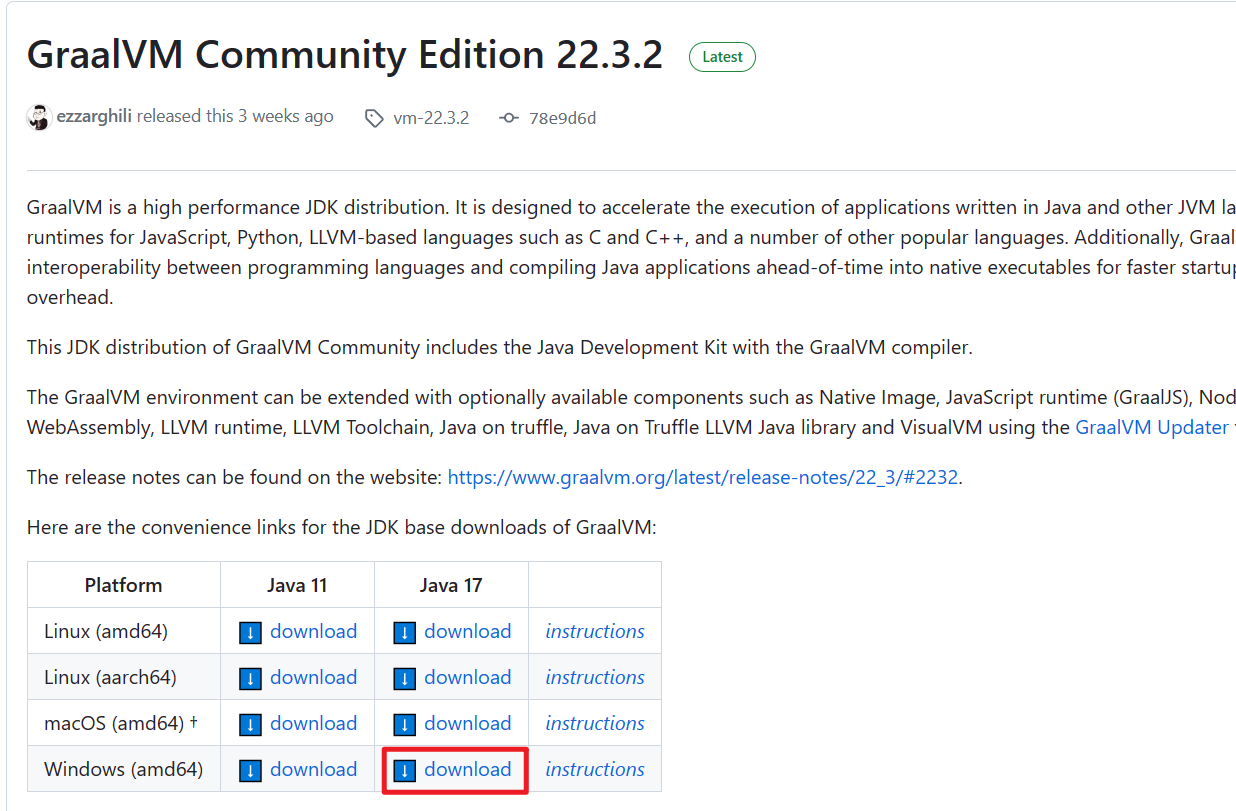
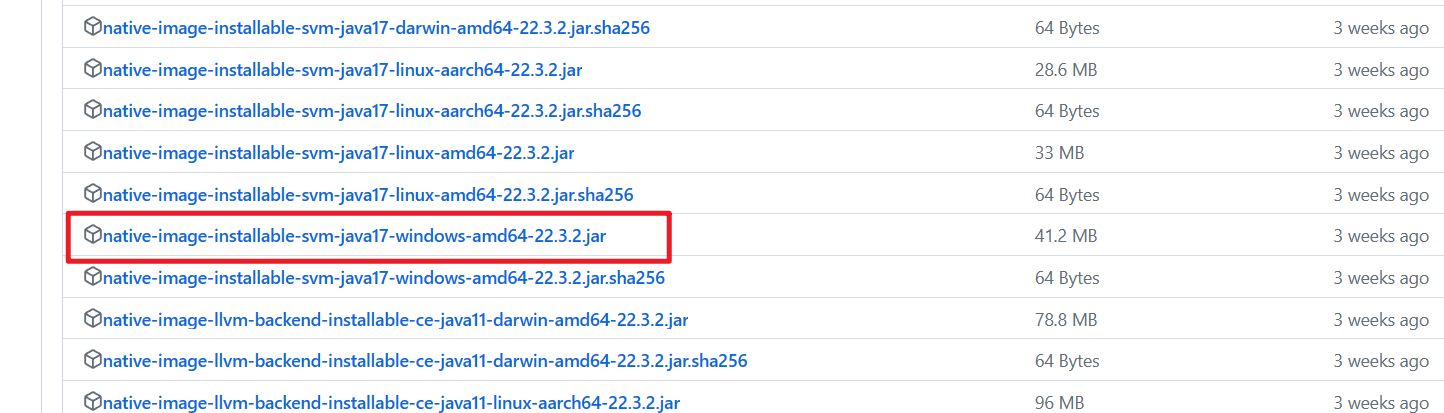
2. 配置
修改 JAVA_HOME 与 Path,指向新bin路径
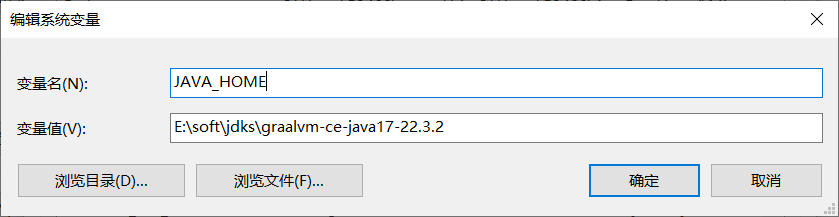
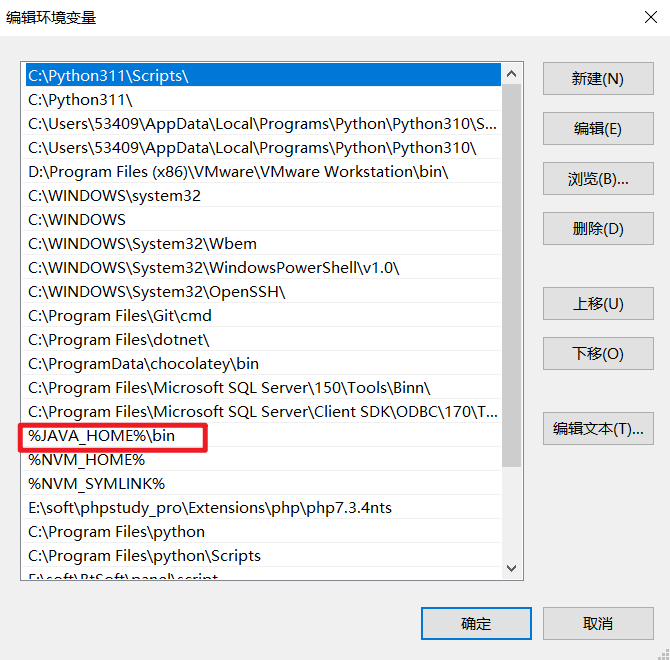
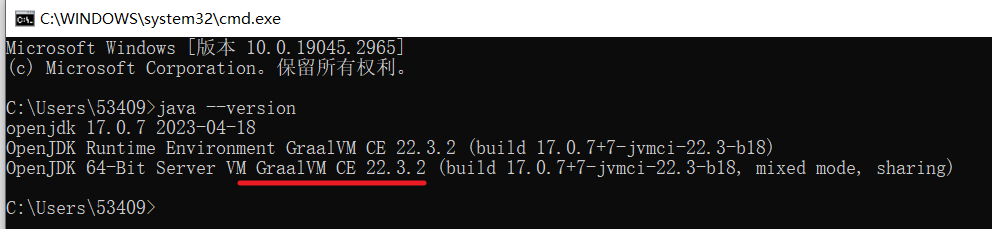
验证JDK环境为GraalVM提供的即可:
3. 依赖
安装 native-image 依赖:
gu install native-image
- 网络不好,使用我们下载的离线jar;
native-image-xxx.jar文件
gu install --file native-image-installable-svm-java17-windows-amd64-22.3.2.jar
4. 验证
native-image
3. 测试
1. 创建项目
- 创建普通java项目。编写HelloWorld类;
- 使用
mvn clean package进行打包 - 确认jar包是否可以执行
java -jar xxx.jar - 可能需要给
MANIFEST.MF添加Main-Class: 你的主类
2. 编译镜像
- 编译为原生镜像(native-image):使用
native-tools终端
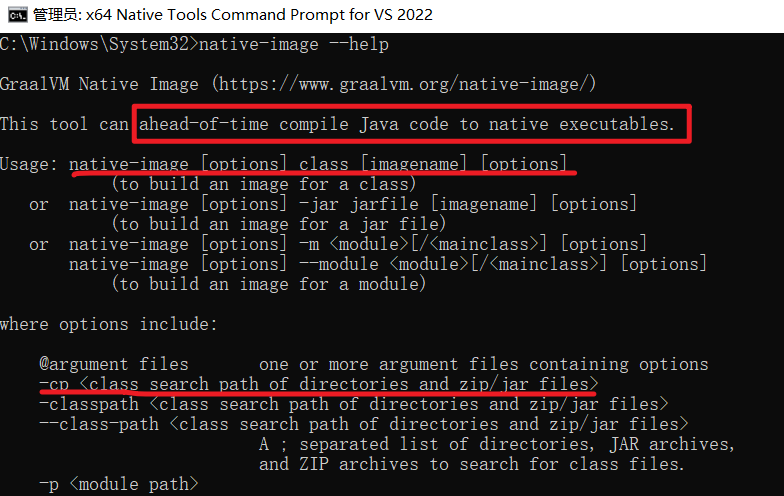
#从入口开始,编译整个jar
native-image -cp boot3-15-aot-common-1.0-SNAPSHOT.jar com.atguigu.MainApplication -o Haha

#编译某个类【必须有main入口方法,否则无法编译】
native-image -cp .\classes org.example.App
3. Linux平台测试
- 安装gcc等环境
yum install lrzsz
sudo yum install gcc glibc-devel zlib-devel
- 下载安装配置Linux下的GraalVM、native-image
- 下载:https://www.graalvm.org/downloads/
- 安装:GraalVM、native-image
- 配置:JAVA环境变量为GraalVM
tar -zxvf graalvm-ce-java17-linux-amd64-22.3.2.tar.gz -C /opt/java/

sudo vim /etc/profile
#修改以下内容
export JAVA_HOME=/opt/java/graalvm-ce-java17-22.3.2
export PATH=$PATH:$JAVA_HOME/bin

source /etc/profile
- 安装native-image
gu install --file native-image-installable-svm-java17-linux-amd64-22.3.2.jar
- 使用native-image编译jar为原生程序
native-image -cp xxx.jar org.example.App
3. SpringBoot整合
1. 依赖导入
 <build>
        <plugins>
            <plugin>
                <groupId>org.graalvm.buildtools</groupId>
                <artifactId>native-maven-plugin</artifactId>
            </plugin>
            <plugin>
                <groupId>org.springframework.boot</groupId>
                <artifactId>spring-boot-maven-plugin</artifactId>
            </plugin>
        </plugins>
    </build>
2. 生成native-image
1、运行aot提前处理命令:mvn spring-boot:process-aot
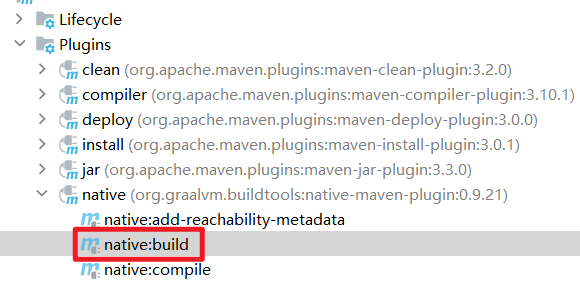
2、运行native打包:mvn -Pnative native:build
# 推荐加上 -Pnative
mvn -Pnative native:build -f pom.xml
3. 常见问题
可能提示如下各种错误,无法构建原生镜像,需要配置环境变量;
- 出现
cl.exe找不到错误 - 出现乱码
- 提示
no include path set - 提示fatal error LNK1104: cannot open file 'LIBCMT.lib'
- 提示 LINK : fatal error LNK1104: cannot open file 'kernel32.lib'
- 提示各种其他找不到
需要修改三个环境变量:Path、INCLUDE、lib
- 1、 Path:添加如下值
C:\Program Files\Microsoft Visual Studio\2022\Community\VC\Tools\MSVC\14.33.31629\bin\Hostx64\x64
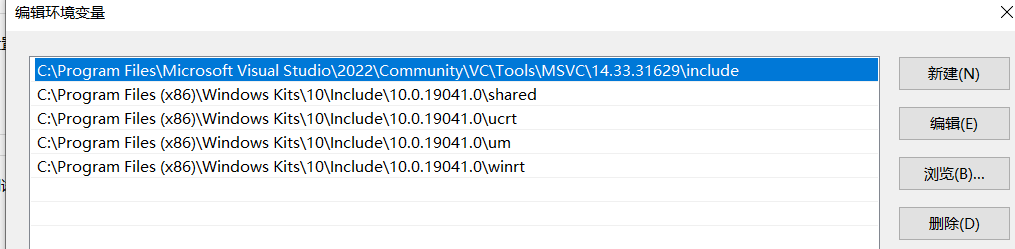
- 2、新建
INCLUDE环境变量:值为
C:\Program Files\Microsoft Visual Studio\2022\Community\VC\Tools\MSVC\14.33.31629\include;C:\Program Files (x86)\Windows Kits\10\Include\10.0.19041.0\shared;C:\Program Files (x86)\Windows Kits\10\Include\10.0.19041.0\ucrt;C:\Program Files (x86)\Windows Kits\10\Include\10.0.19041.0\um;C:\Program Files (x86)\Windows Kits\10\Include\10.0.19041.0\winrt
- 3、新建
lib环境变量:值为
C:\Program Files\Microsoft Visual Studio\2022\Community\VC\Tools\MSVC\14.33.31629\lib\x64;C:\Program Files (x86)\Windows Kits\10\Lib\10.0.19041.0\um\x64;C:\Program Files (x86)\Windows Kits\10\Lib\10.0.19041.0\ucrt\x64
